
As consultas personalizadas estão disponíveis nos seguintes módulos.
Como acessar Consultas personalizadas
Antes de acessar o módulo, precisamos acessar o módulo gente
No módulo Financeiro, é da seguinte forma:
Entre em Ferramentas, e depois em Gerente Administrativo.
Nos módulos Entrada e Pedido.
Entre em Ferramentas na parte superior, e depois em Gerente Administrativo.
No módulo Administrador acesse a função "Gerente"
(Caso não possua o ícone: Clique em Ferramentas > Mais > Gerente Administrativo (Novo)).
Agora no módulo Gerente, clique em Estoque.
Com a ferramenta aberta, defina os parâmetros que serão utilizados:
Empresa
Tipo de produto
Temos as seguintes opções também caso deseje.
Com a ferramenta aberta, são disponibilizados diversos campos, que podem ser arrastados para montar um relatório personalizado de estoque.
Para exibir mais campos, basta clicar com o botão direito e "Exibir lista de campos".
Para remover campos indesejados, basta selecionar o mesmo > Clicar com o botão direito sobre > Ocultar
Para montar o relatório personalizado é simples. Basta localizar os campos que você gostaria de utilizar.
Como mostrado neste exemplo, vamos montar um relatório que possua "Produto", "Código de barras" e "NCM".
- Localize o campo.
- Arraste até guia de informações, que fica logo abaixo de onde os campos são disponibilizados.
6. Clique em Pesquisar, após montar o relatório.
- Para expandir as informações, após gerar o relatório clique com o botão direito > expandir tudo.
Como salvar um modelo de pesquisa:
Após elaborar o modelo de pesquisa que melhor se encaixa a sua necessidade, basta definir um nome para o mesmo.
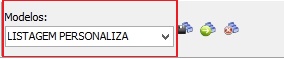
Como destacado na imagem abaixo, defina um nome > grave o modelo e aplique.
Funções:
1) Gravar modelo: Utilizado após criar o modelo e definir o nome.
2) Aplicar modelo: Utiliza-se quando já existe um modelo salvo e deseja visualizar esta consulta.
3) Remover modelo: Excluir um modelo salvo.
Ficou alguma dúvida?
Entre em contato com nossa equipe de suporte Dataweb Clicando aqui.